
Πρώτα μέτρησε το πρόβλημα
Ένα μεγάλο αρχείο δεν είναι πάντα αργό για τον ίδιο λόγο. Άλλο είναι να καθυστερεί η αποθήκευση, άλλο να κολλάει η περιστροφή και άλλο να αργεί το rendering. Κράτησε αντίγραφο του SKP και κατέγραψε έκδοση SketchUp, λειτουργικό, κάρτα γραφικών και το ακριβές βήμα που καθυστερεί.
Χρησιμοποίησε ένα σταθερό τεστ: άνοιγμα αρχείου, μετάβαση στην ίδια Scene και περιστροφή της κάμερας στην ίδια περιοχή. Άλλαζε μία παράμετρο κάθε φορά. Αν καθαρίσεις ταυτόχρονα υλικά, γεωμετρία και ρυθμίσεις, δεν θα γνωρίζεις ποια αλλαγή βοήθησε ούτε τι μπορεί να χάθηκε.
1. Απομόνωσε τη βαριά περιοχή
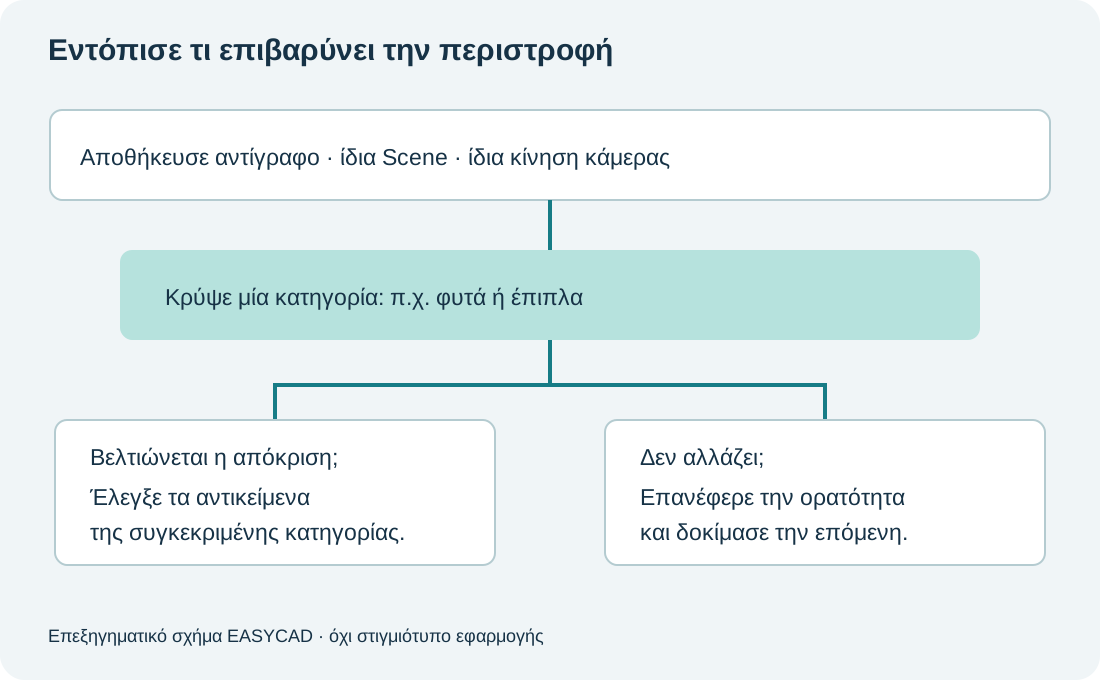
Κρύψε διαδοχικά κατηγορίες μέσω Tags: φυτά, έπιπλα, εξοπλισμό και περιβάλλοντα κτίρια. Αν η ανταπόκριση βελτιωθεί όταν κρύψεις μία κατηγορία, εξέτασε τα αντικείμενά της ξεχωριστά. Ένα μόνο υπερβολικά λεπτομερές δέντρο μπορεί να επηρεάζει περισσότερο από πολλούς απλούς τοίχους.
Η απόκρυψη είναι διαγνωστικό βήμα και βοήθημα εργασίας. Δεν μειώνει από μόνη της το αποθηκευμένο περιεχόμενο του αρχείου. Για πραγματική μείωση βάρους χρειάζεται αντικατάσταση ή αφαίρεση περιττής γεωμετρίας σε ελεγμένο αντίγραφο.
2. Καθάρισε όσα πραγματικά δεν χρησιμοποιούνται
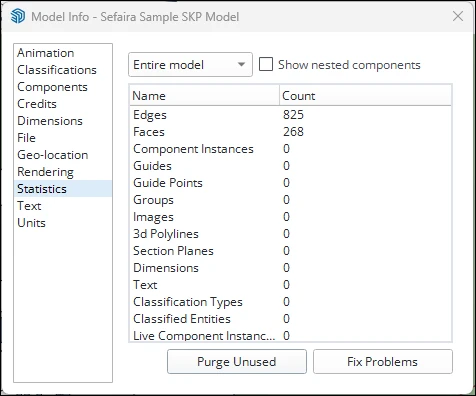
Στο Model Info → Statistics η εντολή Purge Unused αφαιρεί μη χρησιμοποιούμενους ορισμούς. Ένα Component που διέγραψες από την οθόνη μπορεί να εξακολουθεί να υπάρχει στη βιβλιοθήκη του μοντέλου μαζί με τα υλικά του.
Πριν κάνεις purge, αποθήκευσε ξεχωριστά αντικείμενα ή υλικά που σκοπεύεις να επαναχρησιμοποιήσεις. Το «δεν χρησιμοποιείται τώρα» δεν σημαίνει απαραίτητα «δεν θα το χρειαστώ». Μετά τον καθαρισμό αποθήκευσε νέο αρχείο και έλεγξε τις βασικές Scenes. Το purge δεν απλοποιεί ένα βαρύ αντικείμενο που εξακολουθεί να βρίσκεται στο έργο.
3. Ρύθμισε τη λεπτομέρεια σύμφωνα με το παραδοτέο
Χρησιμοποίησε Components για επαναλαμβανόμενα στοιχεία και έλεγξε τις βιβλιοθήκες πριν την εισαγωγή. Η επανάληψη ενός κοινού ορισμού βοηθά στην οργάνωση, αλλά δεν κάνει δωρεάν την εμφάνιση χιλιάδων πολύπλοκων αντιγράφων. Για γενικά πλάνα διάλεξε απλούστερα μοντέλα.
Εξέτασε καμπύλες με υπερβολικό αριθμό τμημάτων και λεπτομέρειες που δεν φαίνονται στο τελικό σχέδιο. Οι βίδες ενός επίπλου μπορεί να χρειάζονται σε κατασκευαστικό κοντινό, αλλά όχι σε κάτοψη ολόκληρου ορόφου. Μην αφαιρείς γεωμετρία από το μοναδικό αρχείο παραγωγής χωρίς ξεχωριστή αποθηκευμένη έκδοση.
4. Ξεχώρισε την ταχύτητα εργασίας από την τελική εικόνα
Δοκίμασε απλό Style κατά τη μοντελοποίηση, περιορίζοντας σκιές και απαιτητικά εφέ. Κράτησε ξεχωριστή Scene για την παρουσίαση. Έτσι δεν χρειάζεται να επαναφέρεις χειροκίνητα πολλές ρυθμίσεις κάθε φορά που θέλεις μια καθαρή εικόνα.
Έλεγξε αν οι πολύ μεγάλες υφές εξυπηρετούν τη λήψη. Μια μακρινή επιφάνεια δεν χρειάζεται πάντα την ίδια ανάλυση με ένα κοντινό. Κράτησε τα πρωτότυπα αρχεία υλικών πριν χρησιμοποιήσεις ελαφρύτερες εκδόσεις, ώστε να μπορείς να επιστρέψεις σε αυτά για τελικό render.
5. Αν παραμένει αργό, έλεγξε περιβάλλον και πρόσθετα
Δοκίμασε ένα νέο, μικρό αρχείο. Αν είναι και αυτό αργό, το πρόβλημα μπορεί να σχετίζεται με το περιβάλλον γραφικών ή κάποιο πρόσθετο και όχι με το συγκεκριμένο μοντέλο. Έλεγξε υποστηριζόμενη έκδοση προγράμματος και οδηγών γραφικών, με προσοχή στη συμβατότητα του έργου σου.
Απενεργοποίησε προσωρινά μη απαραίτητα πρόσθετα μόνο σε ελεγχόμενη δοκιμή και κράτησε σημείωση της αρχικής κατάστασης. Μην αλλάζεις πολλές ρυθμίσεις συστήματος μαζί. Για υποστήριξη ετοίμασε ένα αντίγραφο που αναπαράγει το πρόβλημα και περιέγραψε ακριβώς τα βήματα.
- Σύγκρινε το ίδιο τεστ πριν και μετά.
- Άνοιξε όλες τις κρίσιμες Scenes.
- Έλεγξε υλικά, τομές και συνδεδεμένα σχέδια LayOut.
- Κράτησε και την αρχική και τη βελτιστοποιημένη έκδοση μέχρι την αποδοχή.
Έχεις διαφορετικό αποτέλεσμα στο δικό σου αρχείο;
Σημείωσε την έκδοση SketchUp, το λειτουργικό και το βήμα όπου σταματά η διαδικασία. Ένα σαφές παράδειγμα βοηθά την ομάδα EASYCAD να προτείνει την κατάλληλη υπηρεσία υποστήριξης.
Δες τις επιλογές υποστήριξης →Σύνταξη: EASYCAD. Πρακτική επιμέλεια με βάση την τεχνική βιβλιοθήκη EASYCAD και την επίσημη τεκμηρίωση SketchUp. Τα στιγμιότυπα απεικονίζουν τις εκδόσεις της πηγής· η εμφάνιση των πάνελ μπορεί να διαφέρει στη δική σου εγκατάσταση. Κατάλογος άρθρων EASYCAD.