
Το παράδειγμα: ένα δωμάτιο, δύο εναλλακτικές
Ξεκίνα σε αντίγραφο του μοντέλου σου. Στόχος είναι να μπορείς να αλλάζεις τη διαρρύθμιση χωρίς να μετακινούνται κατά λάθος οι τοίχοι, να επαναλαμβάνεις το ίδιο έπιπλο και να παρουσιάζεις δύο λύσεις με σταθερή κάμερα. Δεν χρειάζεται να οργανώσεις εξαρχής ολόκληρη τη βιβλιοθήκη του γραφείου: ξεκίνα με ένα δωμάτιο, έναν τοίχο και δύο καρέκλες.
Τα τέσσερα εργαλεία έχουν διαφορετική δουλειά: το Group απομονώνει γεωμετρία, το Component συνδέει επαναλαμβανόμενα αντικείμενα, το Tag ελέγχει ορατότητα και η Scene αποθηκεύει μια κατάσταση παρουσίασης. Ένα Tag δεν εμποδίζει δύο ασύνδετες γραμμές να κολλήσουν μεταξύ τους.
1. Απομόνωσε τη γεωμετρία πριν προσθέσεις λεπτομέρειες
- Επίλεξε τις ακμές και τις επιφάνειες ενός αντικειμένου και δημιούργησε Group. Ονόμασέ το, π.χ. «Τοίχοι ισογείου».
- Άνοιξε το Group για επεξεργασία. Σχεδίαζε τις αλλαγές μέσα σε αυτό, όχι δίπλα του στην κύρια στάθμη.
- Κλείσε την επεξεργασία και δοκίμασε να μετακινήσεις ένα ανεξάρτητο έπιπλο. Οι τοίχοι πρέπει να παραμένουν στη θέση τους.
Για επαναλαμβανόμενα στοιχεία, όπως ίδιες καρέκλες ή παράθυρα, δημιούργησε Component και αντίγραφά του. Αν μία καρέκλα χρειάζεται διαφορετικό σχέδιο, χρησιμοποίησε Make Unique πριν την αλλάξεις. Η διαφορετική θέση ή περιστροφή ενός αντιγράφου δεν απαιτεί ξεχωριστό ορισμό.
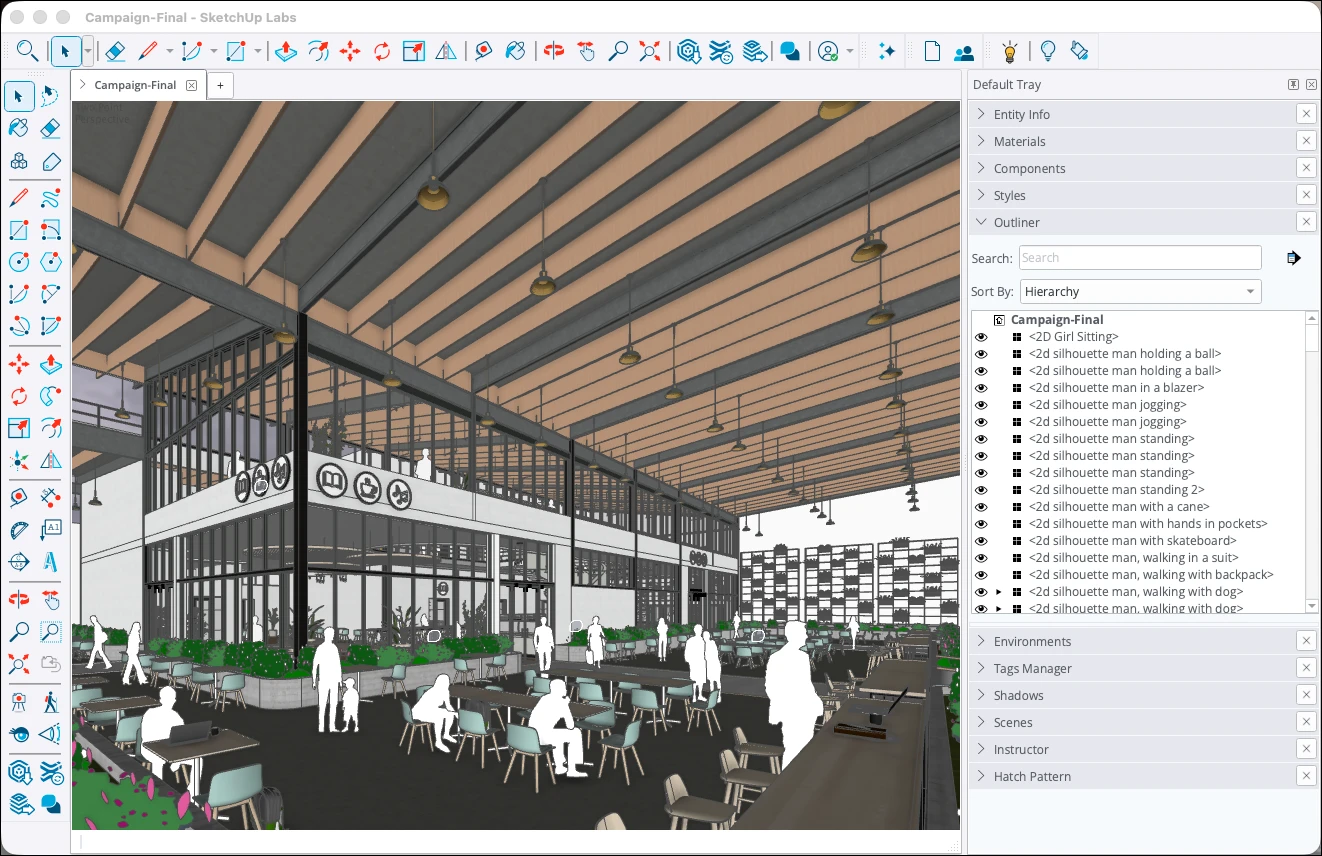
2. Χώρισε την ορατότητα από τη γεωμετρία
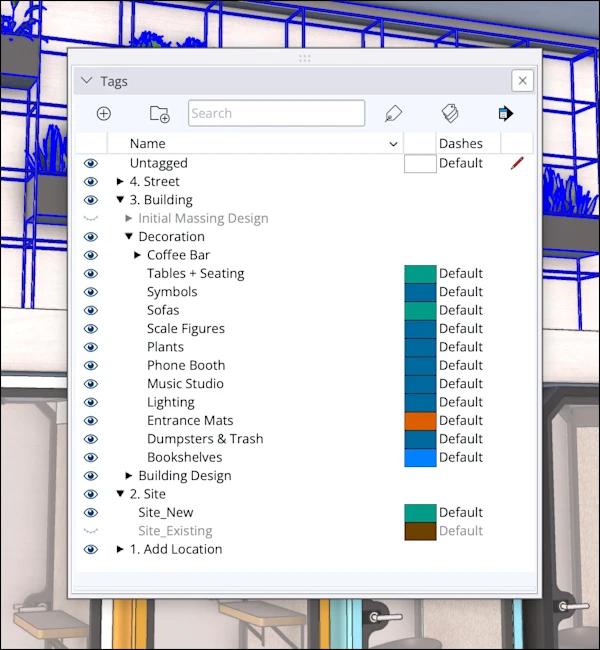
Άφησε τις απλές ακμές και επιφάνειες στο Untagged. Ανάθεσε Tags στα Groups και Components που τις περιέχουν. Κράτησε ενεργό το Untagged όταν σχεδιάζεις, ώστε τα νέα αντικείμενα να μην αποκτούν κατά λάθος το Tag της τελευταίας επιλογής.
Για το παράδειγμα αρκούν «Κέλυφος», «Έπιπλα Α» και «Έπιπλα Β». Στην πρώτη λύση άναψε μόνο το «Έπιπλα Α» και στη δεύτερη μόνο το «Έπιπλα Β». Απόφυγε ένα νέο Tag για κάθε καρέκλα: ονόματα αντικειμένων και Outliner εξυπηρετούν την αναζήτηση, ενώ τα Tags εξυπηρετούν τη μαζική εμφάνιση.
3. Κάνε τον Outliner ευανάγνωστο
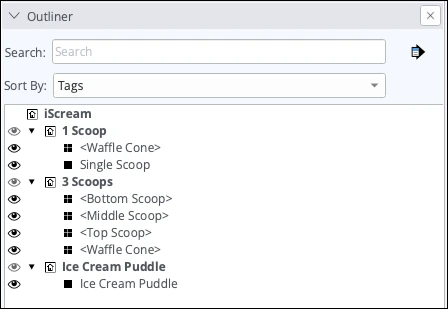
Μετονόμασε τα γενικά «Group» σε ονόματα που περιγράφουν αντικείμενο και θέση: «Κουζίνα / Ντουλάπια κάτω» είναι πιο χρήσιμο από «Group#21». Απόφυγε πολλά επίπεδα φωλιασμένων Groups χωρίς λόγο. Αν δεν μπορείς να εξηγήσεις τι περιέχει ένας κόμβος, πιθανότατα χρειάζεται καλύτερο όνομα ή απλούστερη δομή.
Στο SketchUp 2027 ο Outliner προσφέρει και ταξινόμηση ανά Tag. Χρησιμοποίησέ την για να ελέγξεις ταξινομήσεις, αλλά επέστρεψε στην ιεραρχία όταν θέλεις να καταλάβεις ποιο αντικείμενο περιέχει ποιο. Η αλλαγή προβολής της λίστας δεν αλλάζει τη γεωμετρία.
4. Αποθήκευσε Scenes που μπορείς να επαναλάβεις
- Όρισε κάμερα και τα ορατά Tags για την πρώτη λύση.
- Πρόσθεσε Scene με περιγραφικό όνομα, π.χ. «01 — Κάτοψη Α».
- Άλλαξε μόνο τα Tags της επίπλωσης και αποθήκευσε «02 — Κάτοψη Β».
- Έλεγξε ποιες ιδιότητες αποθηκεύει κάθε Scene. Αν θέλεις ίδια κάμερα, μην τη μετακινείς μεταξύ των δύο λύσεων.
Για σχέδιο σε κλίμακα χρησιμοποίησε ορθογραφική κάτοψη. Για παρουσίαση χώρου κράτησε ξεχωριστή προοπτική Scene. Μετά από αλλαγή που θέλεις να διατηρηθεί, ενημέρωσε τη σχετική Scene αντί να βασίζεσαι στην τελευταία τυχαία θέση της κάμερας.
Έλεγχος πριν προχωρήσεις στο LayOut
- Κρύψε το Tag της επίπλωσης: εξαφανίζονται μόνο τα έπιπλα;
- Άλλαξε ένα Component: ενημερώνονται μόνο τα αντίγραφα που πρέπει;
- Πήγαινε διαδοχικά στις δύο Scenes: διατηρείται η ίδια κάμερα;
- Κλείσε και ξανάνοιξε το αποθηκευμένο αρχείο: αναγνωρίζεις αμέσως τη δομή;
Αν εξαφανίζονται τμήματα τοίχων μαζί με τα έπιπλα: έλεγξε τα Tags στις εσωτερικές ακμές και επιφάνειες και τη φωλιασμένη δομή. Μην διορθώνεις το σύμπτωμα δημιουργώντας περισσότερα Tags.
Έχεις διαφορετικό αποτέλεσμα στο δικό σου αρχείο;
Σημείωσε την έκδοση SketchUp, το λειτουργικό και το βήμα όπου σταματά η διαδικασία. Ένα σαφές παράδειγμα βοηθά την ομάδα EASYCAD να προτείνει την κατάλληλη υπηρεσία υποστήριξης.
Δες τις επιλογές υποστήριξης →Σύνταξη: EASYCAD. Πρακτική επιμέλεια με βάση την τεχνική βιβλιοθήκη EASYCAD και την επίσημη τεκμηρίωση SketchUp. Τα στιγμιότυπα απεικονίζουν τις εκδόσεις της πηγής· η εμφάνιση των πάνελ μπορεί να διαφέρει στη δική σου εγκατάσταση. Κατάλογος άρθρων EASYCAD.