
Πρώτα η γεωμετρία, μετά η εικόνα
Ένα πειστικό υλικό δεν αρχίζει από ένα εντυπωσιακό αρχείο εικόνας. Αρχίζει από σωστές διαστάσεις, σωστή πλευρά επιφάνειας και καθαρή τοποθέτηση. Στο παράδειγμα χρησιμοποίησε έναν τοίχο με γνωστό μήκος και μια υφή τούβλου ή πλακιδίου, ώστε να μπορείς να ελέγξεις την επανάληψη.
Ξεχώρισε το υλικό, που περιλαμβάνει ιδιότητες εμφάνισης, από την υφή, δηλαδή την εικόνα που επαναλαμβάνεται στην επιφάνεια. Αν η υφή έχει λάθος μέγεθος, ακόμη και καλή εικόνα θα κάνει τον χώρο να φαίνεται εκτός κλίμακας.
1. Εφάρμοσε το υλικό στο σωστό επίπεδο
Άνοιξε το Group ή Component όταν θέλεις να βάψεις μια συγκεκριμένη επιφάνεια. Η εφαρμογή σε ολόκληρο το περιέχον αντικείμενο δεν είναι πάντα ίδια με την εφαρμογή στις εσωτερικές επιφάνειες. Πριν διορθώσεις υλικό που «δεν αλλάζει», έλεγξε αν έχει ήδη ανατεθεί διαφορετικό υλικό μέσα στο αντικείμενο.
Δοκίμασε αρχικά μία μόνο επιφάνεια. Έλεγξε τη φορά της και δες τη σε απλό Style για να εντοπίσεις τυχόν ανεστραμμένες πλευρές. Απόφυγε να καλύπτεις προβλήματα προσανατολισμού βάφοντας και τις δύο όψεις χωρίς να καταλαβαίνεις τη γεωμετρία.
2. Ρύθμισε την πραγματική επανάληψη
Αν η εικόνα αντιστοιχεί σε επιφάνεια 1,20 m, όρισε αντίστοιχο πραγματικό μέγεθος στο υλικό. Για πλακίδια, υπολόγισε αν η εικόνα περιλαμβάνει ένα ή περισσότερα τεμάχια μαζί με τους αρμούς. Μη θεωρείς ότι κάθε αρχείο texture δείχνει μία μόνο μονάδα.
Ένας πρακτικός έλεγχος είναι να μετρήσεις πόσες επαναλήψεις χωρούν σε γνωστό μήκος. Σε τοίχο 3 m με πλακίδιο πλάτους 0,60 m αναμένεις περίπου πέντε πλακίδια, με την επιφύλαξη αρμών και κοπών. Ο έλεγχος δεν αντικαθιστά σχέδιο τοποθέτησης αλλά εντοπίζει άμεσα χονδροειδή λάθη κλίμακας.
3. Μετακίνησε και περιστρέψε την υφή
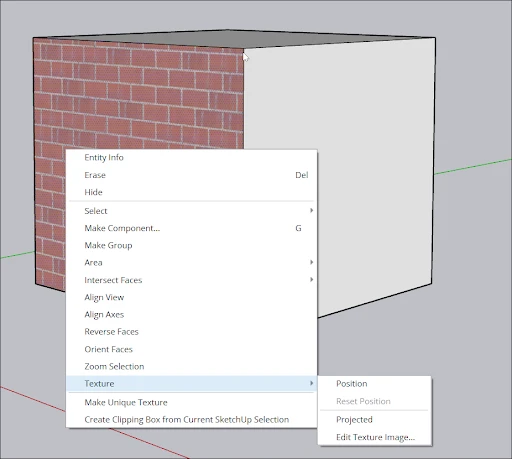
Στην επιφάνεια που έχει υφή επίλεξε από το μενού συμφραζομένων Texture → Position. Αν η επιλογή δεν εμφανίζεται, έλεγξε ότι έχεις επιλέξει την ίδια την επιφάνεια μέσα στο Group και ότι το υλικό περιέχει εικόνα.
Χρησιμοποίησε την τοποθέτηση για να ευθυγραμμίσεις έναν αρμό με γωνία ή για να αλλάξεις την κατεύθυνση των νερών του ξύλου. Κράτησε σταθερή την πραγματική κλίμακα. Το τέντωμα μιας υφής μέχρι να «χωρέσει» μπορεί να παραμορφώσει την κατασκευαστική λογική της.
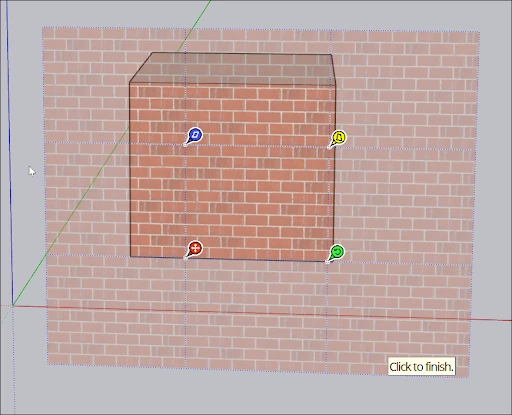
4. Έλεγξε τη συνέχεια στις γειτονικές επιφάνειες
Οι χρωματιστές λαβές ελέγχουν την τοποθέτηση της εικόνας. Κάνε μικρές, ελεγχόμενες αλλαγές και δες τις γειτονικές όψεις. Μην διορθώνεις μόνο μια ωραία γωνία κάμερας αν το υλικό σπάει εμφανώς στην επόμενη.
Για κυλινδρικές ή καμπύλες επιφάνειες απαιτείται διαφορετική αντιμετώπιση από έναν επίπεδο τοίχο. Πρώτα δοκίμασε σε απλό δείγμα και έπειτα στο τελικό αντικείμενο. Κράτησε αντίγραφο πριν από αλλαγές που επηρεάζουν πολλά κοινά Components.
5. Προετοίμασε υλικά για rendering
Ένα υλικό PBR μπορεί να χρησιμοποιεί πρόσθετους χάρτες, όπως roughness και normal, πέρα από το βασικό χρώμα. Η υποστήριξη και η μεταφορά αυτών των χαρτών εξαρτάται από την έκδοση SketchUp και τον renderer. Έλεγξε ένα δείγμα πριν υποθέσεις ότι όλα μεταφέρονται αυτόματα.
Κράτησε ονόματα που περιγράφουν χρήση και επιφάνεια, π.χ. «Δάπεδο / δρυς φυσική». Αποθήκευσε τις εικόνες σε οργανωμένο φάκελο του έργου και κράτησε τα πρωτότυπα. Μεγαλύτερη ανάλυση δεν σημαίνει πάντα καλύτερο αποτέλεσμα αν το υλικό βρίσκεται μακριά από την κάμερα.
Τελικός έλεγχος
- Η επανάληψη αντιστοιχεί σε πραγματικό μέγεθος;
- Τα νερά του ξύλου και οι αρμοί έχουν συνεπή φορά;
- Τα υλικά παραμένουν σωστά μετά την επαναφόρτωση του έργου;
- Οι επαναλαμβανόμενες υφές αποκαλύπτουν εμφανείς ραφές;
- Ο renderer βρίσκει τα απαιτούμενα αρχεία;
Αν όλα είναι σωστά στο SketchUp αλλά διαφορετικά στο render, έλεγξε πρώτα τον τρόπο μεταφοράς του υλικού και τις ρυθμίσεις του renderer. Η αύξηση της φωτεινότητας δεν διορθώνει λάθος UV, κλίμακα ή χάρτη υλικού.
Έχεις διαφορετικό αποτέλεσμα στο δικό σου αρχείο;
Σημείωσε την έκδοση SketchUp, το λειτουργικό και το βήμα όπου σταματά η διαδικασία. Ένα σαφές παράδειγμα βοηθά την ομάδα EASYCAD να προτείνει την κατάλληλη υπηρεσία υποστήριξης.
Δες τις επιλογές υποστήριξης →Σύνταξη: EASYCAD. Πρακτική επιμέλεια με βάση την τεχνική βιβλιοθήκη EASYCAD και την επίσημη τεκμηρίωση SketchUp. Τα στιγμιότυπα απεικονίζουν τις εκδόσεις της πηγής· η εμφάνιση των πάνελ μπορεί να διαφέρει στη δική σου εγκατάσταση. Κατάλογος άρθρων EASYCAD.