Τι θα παραδώσεις
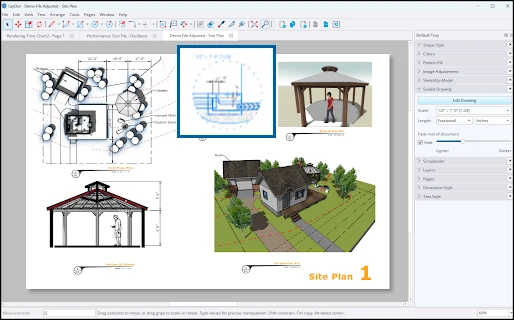
Το παράδειγμα είναι ένα φύλλο Α3 με κάτοψη σε 1:50, μία τομή και ένα προοπτικό. Το μοντέλο παραμένει σε πραγματικές διαστάσεις στο SketchUp. Η κλίμακα καθορίζεται στο viewport του LayOut, δηλαδή στο παράθυρο που προβάλλει το μοντέλο επάνω στο χαρτί.
Πριν αρχίσεις, αποθήκευσε το SKP και δημιούργησε ονομασμένες Scenes. Δώσε στην κάτοψη ορθογραφική προβολή και στη σκηνή παρουσίασης προοπτική. Δύο διαφορετικές ανάγκες δεν χρειάζεται να εξυπηρετούνται από μία Scene που αλλάζει διαρκώς.
1. Στήσε φύλλο και σύνδεση αρχείου
- Διάλεξε πρότυπο με το σωστό μέγεθος χαρτιού και προσανατολισμό.
- Εισήγαγε το αποθηκευμένο SKP. Κράτησε το αρχείο σε σταθερό φάκελο του έργου.
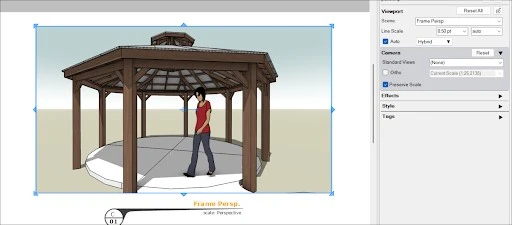
- Επίλεξε το viewport και όρισε τη Scene από το πάνελ SketchUp Model.
- Χώρισε το μοντέλο, τις διαστάσεις και τα στοιχεία τίτλου σε κατάλληλα Layers. Κλείδωσε όσα δεν επεξεργάζεσαι.
Απόφυγε τη χειροκίνητη περιστροφή της κάμερας μέσα σε κάθε viewport χωρίς λόγο. Μια ονομασμένη Scene κάνει τις επόμενες ενημερώσεις πιο προβλέψιμες. Αν χρειάζεσαι άλλη άποψη, πρόσθεσε την αντίστοιχη Scene στο μοντέλο.
2. Όρισε κλίμακα στο σωστό σημείο
Επίλεξε το viewport της κάτοψης, ενεργοποίησε την ορθογραφική προβολή Ortho και επίλεξε κλίμακα 1:50 στο SketchUp Model. Έλεγξε τη συμπεριφορά του Preserve Scale πριν αλλάξεις το πλαίσιο. Η αλλαγή του πλαισίου πρέπει να εξυπηρετεί το καδράρισμα, όχι να μετατρέπει τυχαία την κλίμακα.
Μην βάζεις ένδειξη «1:50» σε ένα προοπτικό μόνο επειδή φαίνεται περίπου στο ίδιο μέγεθος. Η προοπτική αλλάζει το εμφανές μέγεθος με το βάθος. Χρησιμοποίησε τη για κατανόηση του χώρου και κράτησε τις υπό κλίμακα πληροφορίες στις ορθογραφικές προβολές.
3. Πρόσθεσε διαστάσεις και λεπτομέρειες
Σύνδεσε τα άκρα των διαστάσεων με πραγματικά σημεία της γεωμετρίας, όχι με σημεία που μοιάζουν οπτικά κοντά. Έλεγξε μια γνωστή απόσταση, για παράδειγμα έναν τοίχο 5,00 m. Αν η ένδειξη είναι λάθος, εξέτασε μονάδες, σύνδεση και ρυθμίσεις διάστασης. Η χειροκίνητη αντικατάσταση του αριθμού κρύβει το πρόβλημα.
Οι γραμμές που σχεδιάζεις απευθείας στο χαρτί και οι γραμμές μέσα σε Scaled Drawing δεν έχουν την ίδια σχέση με την πραγματική απόσταση. Για κατασκευαστική λεπτομέρεια χρησιμοποίησε ελεγχόμενη κλίμακα σχεδίασης. Στο LayOut 2027 το Draw Mode επιτρέπει την επεξεργασία έξω από τα όρια του φύλλου και επιστρέφει το αποτέλεσμα ως ομάδα.
4. Ενημέρωσε και έλεγξε το αποτέλεσμα
Κάνε μια ελεγχόμενη αλλαγή στο SketchUp, αποθήκευσε και ενημέρωσε την αναφορά στο LayOut. Έλεγξε ότι μεταβλήθηκε το σωστό viewport και ότι οι διαστάσεις παρέμειναν συνδεδεμένες. Αν δεν βλέπεις την αλλαγή, επιβεβαίωσε πρώτα ποιο αρχείο αναφέρεται και ποια Scene είναι επιλεγμένη.
Διάλεξε απόδοση Raster, Vector ή Hybrid ανάλογα με το παραδοτέο. Δεν είναι όλες οι προβολές εξίσου κατάλληλες για υλικά, λεπτές γραμμές και τελική εκτύπωση. Δοκίμασε ένα αντιπροσωπευτικό φύλλο πριν εξαγάγεις ολόκληρο το τεύχος.
5. Έλεγξε το PDF ανεξάρτητα από το LayOut
- Εξήγαγε PDF και άνοιξέ το σε ξεχωριστό πρόγραμμα προβολής.
- Επιβεβαίωσε μέγεθος σελίδας Α3, πλήθος φύλλων και αναγνωσιμότητα σημειώσεων.
- Κοίτα διαστάσεις, διαγραμμίσεις, πάχη γραμμών και εικόνες σε μεγέθυνση.
- Για εκτύπωση υπό κλίμακα επίλεξε 100% / Actual size, όχι Fit to page.
Αριθμητικός έλεγχος: 5,00 m σε κλίμακα 1:50 αντιστοιχούν σε 100 mm στο χαρτί. Ο έλεγχος αυτός αφορά το σωστά εκτυπωμένο φύλλο, όχι μέτρηση με χάρακα πάνω στην οθόνη.
Αν το PDF είναι σωστό αλλά η εκτύπωση όχι, έλεγξε την προσαρμογή μεγέθους του εκτυπωτή. Αν το ίδιο το PDF είναι λάθος, επέστρεψε στη Scene, στην κλίμακα του viewport και στις διαστάσεις του φύλλου.
Έχεις διαφορετικό αποτέλεσμα στο δικό σου αρχείο;
Σημείωσε την έκδοση SketchUp, το λειτουργικό και το βήμα όπου σταματά η διαδικασία. Ένα σαφές παράδειγμα βοηθά την ομάδα EASYCAD να προτείνει την κατάλληλη υπηρεσία υποστήριξης.
Δες τις επιλογές υποστήριξης →Σύνταξη: EASYCAD. Πρακτική επιμέλεια με βάση την τεχνική βιβλιοθήκη EASYCAD και την επίσημη τεκμηρίωση SketchUp. Τα στιγμιότυπα απεικονίζουν τις εκδόσεις της πηγής· η εμφάνιση των πάνελ μπορεί να διαφέρει στη δική σου εγκατάσταση. Κατάλογος άρθρων EASYCAD.