Μια νέα έκδοση χρειάζεται ελεγχόμενη δοκιμή
Η αξιολόγηση του SketchUp 2027 δεν τελειώνει σε μια λίστα νέων εργαλείων. Το σημαντικό είναι αν μπορείς να ανοίξεις το έργο σου, να συνεχίσεις την επεξεργασία και να παραδώσεις σωστά αρχεία. Ξεκίνα με αντίγραφο ενός αντιπροσωπευτικού SKP μαζί με το συνδεδεμένο LayOut και τα αρχεία υλικών.
Οι εικόνες εδώ προέρχονται από την επίσημη τεκμηρίωση της έκδοσης 2027. Οι προτεινόμενες δοκιμές είναι πρακτικά βήματα αξιολόγησης της EASYCAD, όχι υπόσχεση ίδιας ταχύτητας ή συμπεριφοράς σε κάθε υπολογιστή.
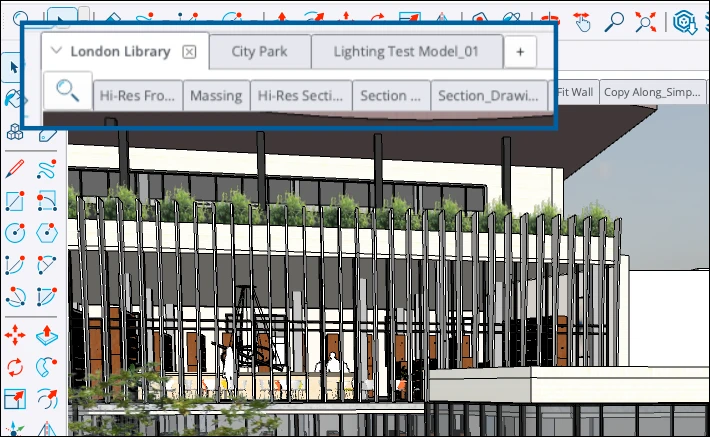
1. Πολλά αρχεία σε οργανωμένο περιβάλλον
Η ανανεωμένη διαχείριση εγγράφων επιτρέπει πιο οργανωμένη εργασία με περισσότερα μοντέλα. Οι καρτέλες διευκολύνουν την εναλλαγή, αλλά αυξάνουν και την ανάγκη να ελέγχεις ποιο αρχείο επεξεργάζεσαι.
Δοκιμή: άνοιξε το βασικό έργο και ένα αρχείο λεπτομέρειας. Κάνε μικρή αλλαγή μόνο στο δεύτερο και αποθήκευσε. Επιβεβαίωσε από το όνομα και την αποθηκευμένη έκδοση ότι ενημερώθηκε το σωστό αρχείο. Χρησιμοποίησε σαφή ονόματα αντί για πολλά «Untitled».
2. Procedural εργαλεία και AutoFit
Τα νέα Procedural εργαλεία, όπως Copy Along και οι σχετικές εξελίξεις των Follow Me και Solid Tools, διατηρούν επεξεργάσιμη τη λογική ορισμένων εργασιών. Το AutoFit αφορά Live Components που προσαρμόζονται κατά την τοποθέτηση σε επιφάνεια. Δεν σημαίνει ότι κάθε παλιό Component γίνεται αυτόματα παραμετρικό.
Δοκιμή: διάλεξε ένα επαναλαμβανόμενο στοιχείο, όπως σειρά από περσίδες. Έλεγξε πώς μεταβάλλονται οι παράμετροι και αν το αποτέλεσμα παραμένει κατάλληλο για τα υπόλοιπα εργαλεία της ροής σου. Μην ξεκινήσεις τη δοκιμή στο μοναδικό αρχείο ενεργού έργου.
3. Διαγραμμίσεις τομών με ελεγχόμενη ανάγνωση
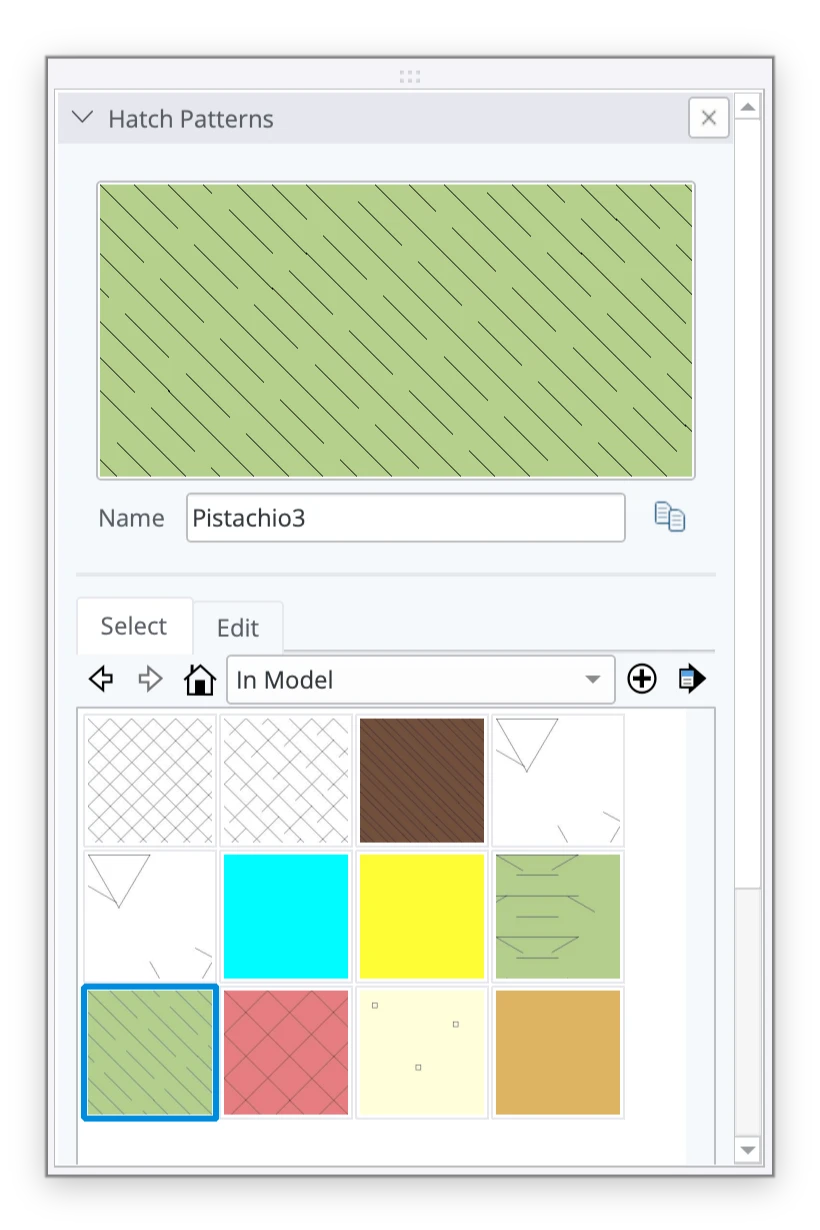
Τα Hatch Patterns δίνουν περισσότερες επιλογές για την απόδοση των κομμένων στερεών στις τομές. Η επιλογή μοτίβου πρέπει να υπηρετεί την αναγνωσιμότητα του σχεδίου. Ένα πολύ πυκνό μοτίβο μπορεί να δείχνει σωστό στην οθόνη και να γίνεται μαύρη περιοχή στο μικρό τελικό φύλλο.
Δοκιμή: χρησιμοποίησε μία τομή με δύο διαφορετικά υλικά, όρισε διακριτά μοτίβα και εξήγαγε στο πραγματικό μέγεθος παρουσίασης. Έλεγξε τις γραμμές και το φόντο πριν εφαρμόσεις την ίδια λογική σε όλο το έργο.
4. Ρυθμίσεις εικόνας μέσα στο LayOut
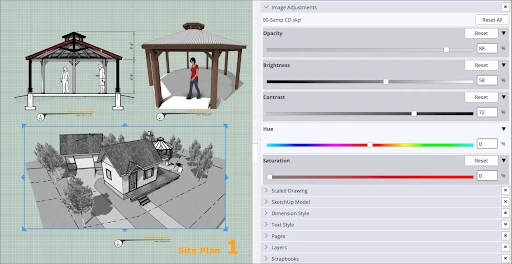
Το LayOut προσθέτει ρυθμίσεις όπως φωτεινότητα, αντίθεση, απόχρωση, κορεσμό και διαφάνεια για κατάλληλες εικόνες και προβολές. Έτσι μπορείς να διαφοροποιήσεις την παρουσίαση χωρίς να επεξεργαστείς κάθε εικόνα εξωτερικά.
Δοκιμή: κράτησε ένα viewport ως αναφορά και σύγκρινε μια δεύτερη εκδοχή με πιο ήπιο χρώμα, ώστε να ξεχωρίζουν οι σημειώσεις. Έλεγξε ότι οι αλλαγές δεν κρύβουν ουσιαστική πληροφορία. Οι ρυθμίσεις εικόνας δεν διορθώνουν λάθος γεωμετρία ή λανθασμένη κλίμακα.
5. Σχεδίαση πέρα από τα όρια του φύλλου
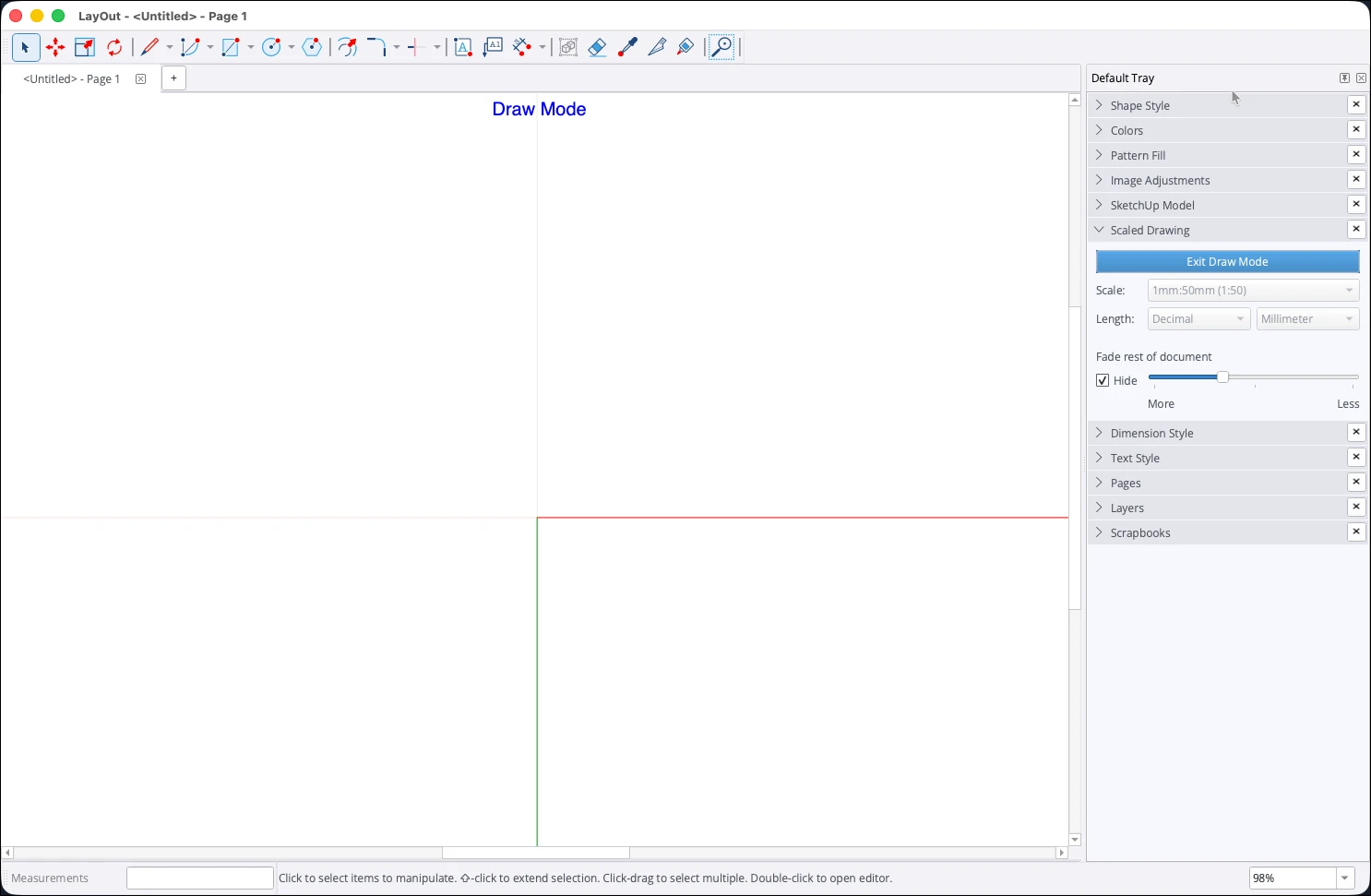
Το Draw Mode των Scaled Drawings παρέχει χώρο σχεδίασης χωρίς τον περιορισμό του χαρτιού. Με την ολοκλήρωση επιστρέφεις σε οργανωμένη ομάδα που μπορείς να εντάξεις στο φύλλο. Κράτησε σαφή διάκριση ανάμεσα στη γεωμετρία της λεπτομέρειας και στην παρουσίασή της υπό κλίμακα.
Δοκιμή: σχεδίασε μια απλή λεπτομέρεια με γνωστή διάσταση, επέστρεψε στο φύλλο, όρισε κλίμακα και εξήγαγε PDF. Μέτρησε αριθμητικά τη σχέση πραγματικής διάστασης και εκτυπωμένου μήκους όπως στον οδηγό LayOut.
Λίστα αποδοχής πριν μεταφέρεις ενεργά έργα
- Υπολογιστής: επιβεβαίωσε τις απαιτήσεις της έκδοσης. Το SketchUp 2027 δεν υποστηρίζει Windows 10 ή Intel Mac· χρειάζεται κατάλληλο σύστημα Windows 11 ή Apple Silicon με υποστηριζόμενο macOS.
- Πρόσθετα: έλεγξε συγκεκριμένη συμβατή έκδοση, όχι μόνο το όνομα προϊόντος.
- Ανταλλαγή αρχείων: δοκίμασε τις εισαγωγές και εξαγωγές που χρησιμοποιούν οι συνεργάτες σου.
- Παραδοτέα: έλεγξε Scenes, υλικά, τομές, διαστάσεις και PDF.
- Επιστροφή: διατήρησε τα αρχικά αρχεία και τη δοκιμασμένη προηγούμενη ροή μέχρι να ολοκληρωθεί ο έλεγχος.
Αν μια κρίσιμη επέκταση δεν είναι έτοιμη, η αναβάθμιση του ενεργού έργου μπορεί να περιμένει. Η συμβατότητα μιας πραγματικής παράδοσης είναι πιο χρήσιμο κριτήριο από την απλή εγκατάσταση της νεότερης έκδοσης.
Έχεις διαφορετικό αποτέλεσμα στο δικό σου αρχείο;
Σημείωσε την έκδοση SketchUp, το λειτουργικό και το βήμα όπου σταματά η διαδικασία. Ένα σαφές παράδειγμα βοηθά την ομάδα EASYCAD να προτείνει την κατάλληλη υπηρεσία υποστήριξης.
Δες τις επιλογές υποστήριξης →Σύνταξη: EASYCAD. Πρακτική επιμέλεια με βάση την τεχνική βιβλιοθήκη EASYCAD και την επίσημη τεκμηρίωση SketchUp. Τα στιγμιότυπα απεικονίζουν τις εκδόσεις της πηγής· η εμφάνιση των πάνελ μπορεί να διαφέρει στη δική σου εγκατάσταση. Κατάλογος άρθρων EASYCAD.