
Τι κάνει και τι δεν κάνει η εισαγωγή
Η εισαγωγή DWG/DXF μεταφέρει υποστηριζόμενη γεωμετρία. Δεν μετατρέπει αυτόματα κάθε γραμμή σε τοίχο και κάθε σύμβολο σε πόρτα. Στο παράδειγμα δουλεύουμε με μια απλή κάτοψη δωματίου 5,00 × 4,00 m. Τα μεγέθη είναι εκπαιδευτικά και δεν αποτελούν κατασκευαστική μελέτη.
Κράτησε ανέπαφο το αρχικό DWG. Δούλεψε σε αντίγραφο και επιβεβαίωσε ότι η έκδοση και η συνδρομή SketchUp που χρησιμοποιείς υποστηρίζουν την εισαγωγή. Ο οδηγός περιγράφει τη λογική της εργασίας στο Desktop· η θέση επιλογών μπορεί να διαφέρει ανά λειτουργικό και έκδοση.
1. Προετοίμασε το CAD πριν το εισαγάγεις
- Κράτησε μόνο το τμήμα σχεδίου που χρειάζεσαι, μαζί με μία γνωστή διάσταση αναφοράς.
- Αφαίρεσε περιττές διαγραμμίσεις, σημειώσεις και επαναλαμβανόμενες γραμμές από το αντίγραφο.
- Έλεγξε αν τα στοιχεία είναι συνεπίπεδα. Μια φαινομενικά επίπεδη κάτοψη μπορεί να περιέχει διαφορετικά Z.
- Για απλή μοντελοποίηση φέρε το χρήσιμο σχέδιο κοντά στην αρχή αξόνων. Σε γεωαναφερμένο έργο κατέγραψε πρώτα τη μετατόπιση και τις απαιτήσεις συντεταγμένων.
Αν το αρχείο περιλαμβάνει σύνθετα αντικείμενα ειδικής εφαρμογής, ζήτησε καθαρή εξαγωγή συμβατής γεωμετρίας. Η αλλαγή της κατάληξης του αρχείου δεν αποτελεί μετατροπή μορφής.
2. Εισήγαγε και επαλήθευσε τις μονάδες
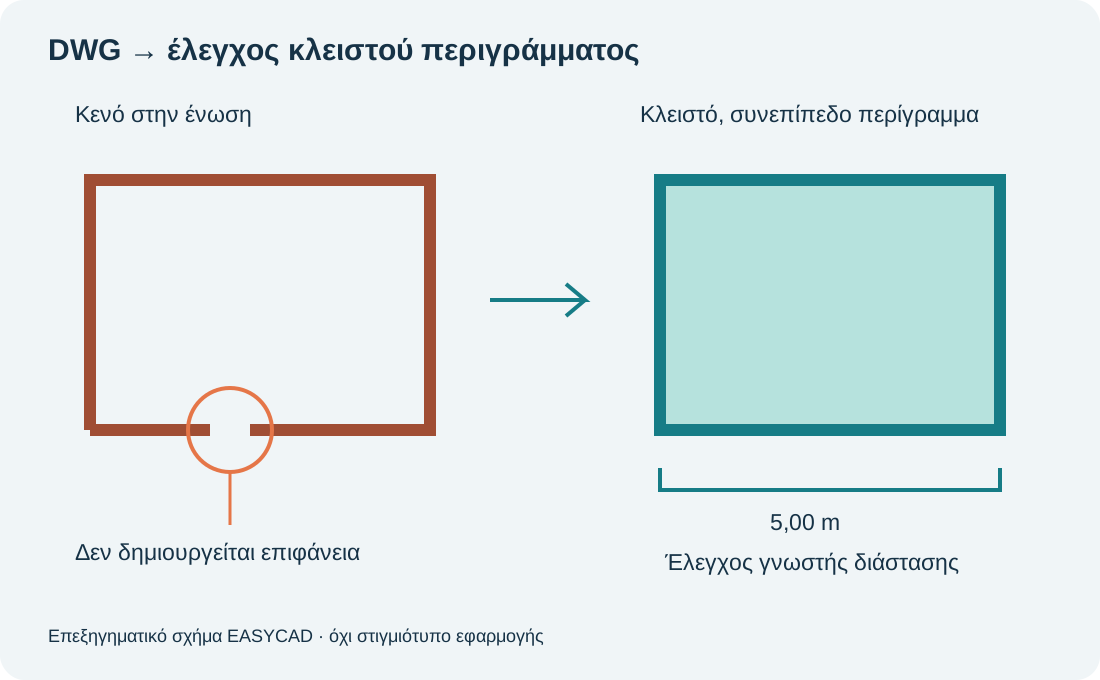
Στο File → Import επίλεξε το κατάλληλο αρχείο και έλεγξε τις επιλογές μονάδων. Μετά την εισαγωγή μέτρησε τη γνωστή πλευρά. Αν τα 5 m εμφανίζονται ως 5 mm ή 5.000 m, η ασυμφωνία μονάδων πρέπει να διορθωθεί πριν από οποιαδήποτε μοντελοποίηση.
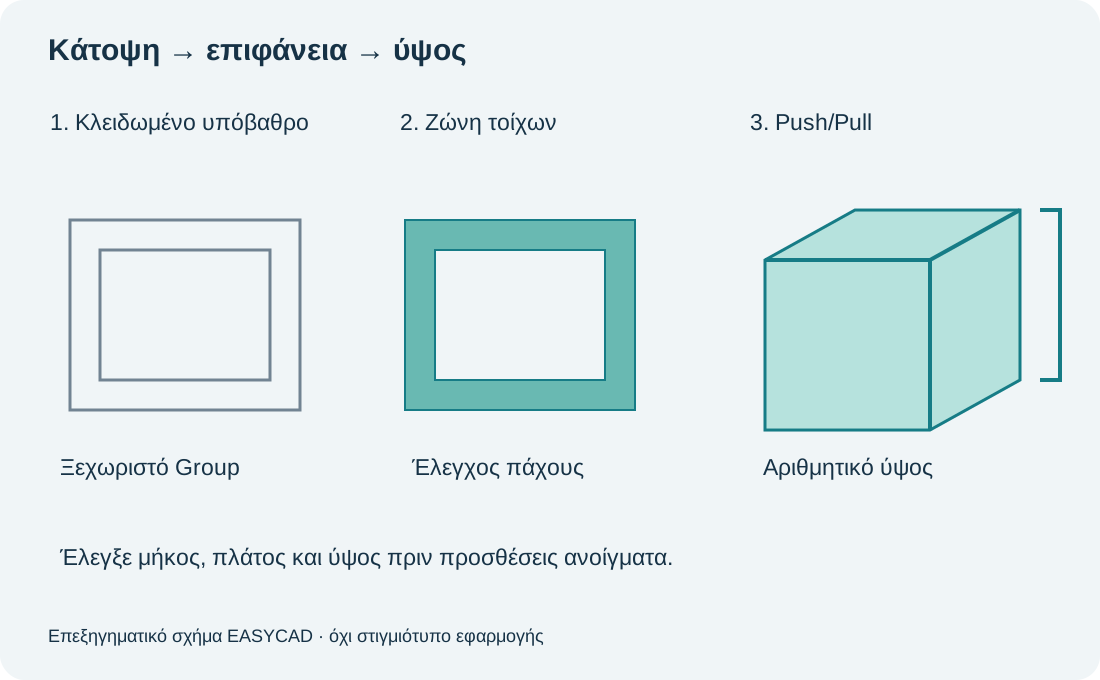
Προτίμησε νέα εισαγωγή με σωστές ρυθμίσεις αντί για διαδοχικές αυθαίρετες αλλαγές κλίμακας. Κράτησε το εισαγόμενο σχέδιο ως ξεχωριστό Group ή Component και κλείδωσέ το όταν χρησιμοποιείται ως υπόβαθρο. Έτσι μπορείς να το κρύψεις χωρίς να χάσεις τους νέους τοίχους.
3. Δημιούργησε καθαρές επιφάνειες
Μια επιφάνεια χρειάζεται κλειστό, συνεπίπεδο περίγραμμα. Αν δεν σχηματίζεται, εξέτασε μικρά κενά, διπλές ακμές και διαφορετικά ύψη. Δοκίμασε να επανασχεδιάσεις μία πλευρά ή να προσθέσεις προσωρινή διαγώνιο για να εντοπίσεις πού διακόπτεται η συνέχεια. Σβήσε τη διαγώνιο αφού λυθεί το πρόβλημα.
Μην κυνηγάς κάθε ασήμαντη γραμμή ενός βαριού εισαγόμενου σχεδίου. Για απλές κατόψεις συχνά είναι καθαρότερο να επανασχεδιάσεις το απαραίτητο περίγραμμα επάνω σε κλειδωμένο υπόβαθρο, χρησιμοποιώντας αριθμητικές διαστάσεις και σωστές έλξεις σημείων.
4. Δώσε ύψος και άνοιξε τα ανοίγματα
- Σχημάτισε την επιφάνεια της ζώνης τοίχων και έλεγξε το πάχος.
- Με Push/Pull δώσε το επιθυμητό ύψος πληκτρολογώντας την τιμή.
- Κάνε τους τοίχους Group πριν προσθέσεις ανεξάρτητα έπιπλα ή εξοπλισμό.
- Σχεδίασε τα ανοίγματα μέσα στο σωστό Group και έλεγξε το πραγματικό βάθος τοίχου πριν τα διαπεράσεις.
Η ίδια κάτοψη μπορεί να υποστηρίζει περισσότερα από ένα σενάρια ύψους. Κράτησε τις εναλλακτικές σε αντίγραφα ή ελεγχόμενα Components, όχι σε επικαλυπτόμενη αταξινόμητη γεωμετρία.
Έλεγχος αποτελέσματος και διάγνωση
| Σύμπτωμα | Πρώτος έλεγχος |
|---|---|
| Δεν βλέπω τίποτα μετά την εισαγωγή | Zoom Extents, ορατότητα Tags και απόσταση από την αρχή αξόνων. |
| Δεν δημιουργείται επιφάνεια | Κλείσιμο περιγράμματος και συνεπιπεδότητα. |
| Το μοντέλο έχει λάθος μέγεθος | Μέτρηση γνωστής απόστασης και μονάδες εισαγωγής. |
| Η επεξεργασία είναι πολύ αργή | Περιττές διαγραμμίσεις, καμπύλες με πολλά τμήματα και διπλά αντικείμενα. |
Πριν συνεχίσεις, μέτρησε μήκος, πλάτος, ύψος και ένα άνοιγμα. Κρύψε το υπόβαθρο DWG: το νέο μοντέλο πρέπει να παραμένει πλήρες. Αποθήκευσε μια καθαρή έκδοση πριν περάσεις σε υλικά και λεπτομέρειες.
Έχεις διαφορετικό αποτέλεσμα στο δικό σου αρχείο;
Σημείωσε την έκδοση SketchUp, το λειτουργικό και το βήμα όπου σταματά η διαδικασία. Ένα σαφές παράδειγμα βοηθά την ομάδα EASYCAD να προτείνει την κατάλληλη υπηρεσία υποστήριξης.
Δες τις επιλογές υποστήριξης →Σύνταξη: EASYCAD. Πρακτική επιμέλεια με βάση την τεχνική βιβλιοθήκη EASYCAD και την επίσημη τεκμηρίωση SketchUp. Τα στιγμιότυπα απεικονίζουν τις εκδόσεις της πηγής· η εμφάνιση των πάνελ μπορεί να διαφέρει στη δική σου εγκατάσταση. Κατάλογος άρθρων EASYCAD.